
Libro de recomendada lectura para los ubunteros:

Iniciando autoconfiguración de la red Wi-Fi…
Buscando Wi-Fi…
No se encontraron redes abiertas.
Se encontró una red segura. SSID "FamiliaLenhart"Intentando contraseñas comunes… Falló.
Comprobando vulnerabilidades WEP… No se encontró ninguna.
Um.Conectando al teléfono bluetooth…
Llamando a escuela local…
Encontrados hijos de Lenhart.Notificando a agentes de campo.
Hijos obtenidos.
Llamando a los padres.
Negociando para obtener la clave Wi-Fi…
¡Ctrl-C! ¡Ctrl-C!

Ya está disponible la versión final de emesene 1.0, para aquellos a los que les ponen nerviosos las alfas, betas y rcs.
la nueva versión dispone de transferencia de archivos además de muchas otras características interesantes:
Para mantenerte a la última en las versiones de emesene puedes añadir su repositorio a tu sources.list. Para ello abrimos el archivo correspondiente con nuestro editor preferido:
gksu gedit /etc/apt/sources.list
y añadimos al final la línea:
deb http://apt.emesene.org/ ./
Actualizamos la lista de paquetes con
sudo aptitude update
e instalamos la aplicación con
sudo aptitude install emesene
copiado de:http://mundogeek.net/

Intrepid Ibex es el nombre que tendrá la versión de Ubuntu posterior al próximo Hardy Heron según anunció hoy Mark Shuttleworth, el fundador de Canonical (la empresa detrás de Ubuntu).
Como decía en su día en Curiosidades sobre Ubuntu el número de versión de Ubuntu está formado por el año y el mes en el que se publica la versión, es decir, podremos disfrutar de Ubuntu Intrepid Ibex en Octubre de este año. También en la misma entrada comentaba que los nombres de Ubuntu estaban siempre formados por un adjetivo y el nombre de un animal; en este caso Intrepid Ibex significaría Íbice Intrépido. Un íbice, para los curiosos, es una clase de cabra salvaje de montaña.
En Ubuntu Intrepid Ibex el desarrollo se concentrará en el rendimiento y la conectividad.
Como anécdotas interesantes Shuttleworth también comenta que Ubuntu Intrepid Ibex coincidirá con el cuarto aniversario de Ubuntu y se tratará de la novena versión de la popular distro Linux.
Hay situaciones en las que el uso de cd para moverse entre los directorios del sistema se puede hacer bastante pesado, incluso con el autocompletado en bash.
Se han propuesto multitud de soluciones a este problema: el uso de CDPATH, la creación de alias para los directorios más utilizados, los comandos pushd, popd y dirs; CDargs, etc.
Empecemos por lo más sencillo y veamos que cd es un poco más complejo de lo que parece. Mucha gente sabe del autocompletado de bash, gracias al cual basta con escribir parte del nombre del directorio y pulsar Tab para que la consola complete el directorio (si no hay varias posibilidades, en caso contrario tendríamos que pulsar dos veces Tab para verlas). También es muy común el uso de rutas relativas: si estamos en /home/zootropo y queremos desplazarnos a /home/zootropo/videos no es necesario escribir la segunda ruta en su totalidad, sino que podemos escribir simplemente cd videos. Incluso es normal ver a novatos usando atajos como cd .. para desplazarse al directorio superior y cd ~ o cd para desplazarse al directorio de usuario.
Lo que es menos común, y muy útil para el tema que nos ocupa es el uso de cd -. Este flag tan útil no hace otra cosa que movernos al último directorio en el que estuvimos.
zootropo@genua:~$ cd /etc/X11/De esta forma podemos movernos entre dos directorios rápidamente.
Por otro lado, si lo que necesitamos es desplazarnos a un directorio tan solo un momento para ejecutar un comando y luego seguir trabajando en el directorio actual, también podríamos usar &&, que ejecuta dos comandos, uno detrás de otro, de forma condicional (and con cortocircuito):
cd /etc/X11/ && cat xorg.conf
y rodearlo con paréntesis, que hace que los comandos se ejecuten en una subshell
(cd /etc/X11/ && cat xorg.conf)
de esta forma se ejecutará el comando en una subshell distinta, por lo que el cd no nos afectará, y será como si nunca nos hubiéramos desplazado.
Pero, ¿qué ocurre si queremos movernos entre varios directorios? ¿qué podemos hacer si queremos desplazarnos, por ejemplo, al penúltimo directorio que visitamos? la combinación pushd, popd y dirs, nos proporciona una alternativa válida.
pushd funciona como un cd normal, moviéndonos al directorio especificado, pero además, como su nombre indica, introduce dicho directorio en una pila.
pushd /etc/X11/
popd también funciona como un cd, pero el directorio al que nos mueve es el que extrae de la pila, y dado que la pila es una estructura LIFO (Last In, First Out o lo que es lo mismo, el último en introducirse es el primero en extraerse) al escribir este comando nos moveremos al último directorio añadido a la pila.
popd
También es posible indicar qué elemento de la pila queremos utilizar mediante un índice. Por ejemplo:
popd +2
extraería el tercer elemento (el índice del primer elemento es 0). También podemos utilizar índices negativos, como -2, contando al revés.
Por último dirs nos sirve para imprimir el contenido de la pila:
zootropo@genua:/etc/X11$ dirs
/etc/X11 ~
Al comando dirs también se le puede pasar un índice para imprimir tan solo el directorio seleccionado por el índice.
La desventaja del uso de pushd y popd es que cada vez que hacemos un popd el directorio se borra de la pila, y si quisiéramos volver a utilizarlo tendríamos que volver a guardarlo en la pila, lo cual va en contra de la rapidez que buscamos y que nos impulsó a usarlos en primer lugar.
Existe una alternativa que consiste en aprovecharnos de la característica de la indexación de dirs. El comando
dirs +0
mostraría el primer elemento de la pila.
Basta con usar este directorio como argumento para cd para poder movernos a los directorios almacenados sin que se borren de la pila:
cd `dirs +0`
Sin embargo, por alguna extraña razón, cuando el directorio que seleccionamos con dirs es el directorio home, que se almacena como ~, este pequeño truco no funciona, sino que tendríamos que usar el flag -l para que dirs muestre la ruta completa del directorio home en lugar de ~.
cd `dirs -l +0`
Podríamos ahorrarnos tener que escribir el flag -l con un alias, e incluso crear alias como
alias cd="pushd"
alias cd1="cd `dirs -l +1`"
de forma que al escribir cd1 nos desplazáramos al penúltimo directorio introducido con nuestro cd-pushd.
Sin embargo, hay alternativas más sencillas, como CDargs.
CDargs se encuentra en los repositorios de Ubuntu, así que instalarlo en esta distro es tan sencillo como escribir:
sudo aptitude install cdargs
También es conveniente añadir las funciones para bash ya creadas que vienen con la aplicación editando el .bashrc:
gedit ~/.bashrc
y añadiendo la siguiente línea, que hace un source del archivo correspondiente (asegúrate de que el archivo se instaló en esa ruta y modifica la línea adecuadamente si no es así)
source /usr/share/doc/cdargs/examples/cdargs-bash.sh
Reinicia la consola y podemos empezar a jugar.
Si escribimos el comando
cv
en la consola, se lanzará la interfaz gráfica en ncurses de CDargs, un pequeño explorador de archivos en modo consola.

Primero seleccionamos el directorio que nos interesa con las flechas de arriba y abajo, con Avance página y Retroceso de página, con Inicio y Fin o pulsando el número asociado. Si solo queremos hacer un cd a ese directorio, pulsamos enter. Si queremos hacer un cd a un directorio que está contenido dentro del directorio seleccionado, pulsamos la flecha derecha para que CDargs muestre su contenido, y por último, si queremos movernos a un directorio superior, pulsamos la flecha izquierda. Para salir de la interfaz sin hacer nada, pulsamos la tecla 'q'. Si queremos ver archivos ocultos, pulsamos la tecla '.'.
CDargs también incluye un sistema de marcadores. Para utilizarlo nos desplazaremos al directorio que queramos añadir a nuestros favoritos y escribimos
ca etiqueta
Por ejemplo:
cd /home/zootropo/videos
ca vid
Después basta escribir
cv etiqueta
para desplazarnos al directorio que guardamos en marcadores con dicha etiqueta.
Podemos ver los marcadores que hemos creado desde la interfaz gráfica de CDargs, pulsando la tecla Tab para cambiar entre el modo de marcadores y el modo explorador.
Por último, quizás os interese echar un vistazo a los gestores de archivo de modo consola, como GNU Midnight Commander
sudo aptitude install mc

Si vienes del mundo de Windows lo primero que te sorprenderá es que no está la unidad C:. La distribución de los discos y particiones en Linux es diferente. Ya en la instalación te puedes dar cuenta cómo se nombran los discos en Linux:
El disco tendrá una o varias particiones, así las del primer disco duro (/dev/hda) serán /dev/hda1, /dev/hda2, … Éstas tiene el equivalente a lo que en Windows se llama C:, D:, …etc.
En Linux todo es un archivo, y cuando digo todo es todo. Desde los archivos de datos hasta las particiones de los discos pasando por el ratón y la tarjeta de sonido. Los directorios también son archivos. Existe un directorio raiz (/) del que cuelga todo. Los dispositivos cuelgan del directorio /dev.
Algunos de los directorios más interesantes:
Algunas referencias de Archivos conocidos:
El sistema de permisos de Linux es simple y efectivo. Existen tres tipos de permisos:
También existen tres tipos de roles sobre los que se aplican estos permisos. Un archivo pertenece a un usuario y a un grupo:
Veamos un ejemplo:
$ ls -l pg_backup.sh

-rwxr-x---  1  pepito usuarios  453  2005-02-17
09:35 pg_backup.sh
El archivo pg_backup.sh pertenece al usuario pepito y al grupo usuarios. Los permisos que tiene para el usuario son rwx lo que significa que el usuario pepito puede leer el archivo, escribir en él y ejecutarlo. Por la extensión vemos que es un script, por lo que es normal que se pueda ejecutar. Para el grupo tiene los permisos r-x. Eso significa que los miembros del grupo usuarios pueden leer el archivo y ejecutarlo, pero no modificarlo. Los permisos para los demás usuarios (otros) son —, por lo que un usuario que no sea pepito ni pertenezca al grupo usuarios no podrá leer, escribir ni ejecutar el archivo.
El comando chmod se usa para designar los permisos de un archivo. Sólo el dueño del archivo y el root pueden cambiar los permisos. La sintaxis de chmod es:
chmod {a, u, g, o} {+, -} {r, w, x} nombre del archivo donde:
u: corresponde al dueño del archivo

g: corresponde al grupo

o o a: corresponde al resto de los usuarios, a para todos
(all) y o para otros (others)
Para autorizar o desautorizar el permiso:
+: autoriza

-: desautoriza

=: resetea los permisos
Los tipos de permisos son:
r: lectura

w: escritura

x: ejecución
El comando chmod también acepta otros valores para cambiar los permisos. Es probable que hayas visto algo como:
sudo chmod 751 [nombre del archivo]
Es otro modo de gestionar los permisos; de forma binaria. El sistema es muy simple y cómodo: se considera un bit para lectura (r) otro para escritura (w) y otro para ejecución (x). Las combinaciones posibles son ocho y se muestran en la tabla siguiente:
| Decimal | r w x |
|---|---|
| 0 | 0 0 0 |
| 1 | 0 0 1 |
| 2 | 0 1 0 |
| 3 | 0 1 1 |
| 4 | 1 0 0 |
| 5 | 1 0 1 |
| 6 | 1 1 0 |
| 7 | 1 1 1 |
Un uno equivale a activar y un cero a desactivar los permisos. El equivalente decimal de los permisos se aplica en orden: dueño, grupo y cualquiera (u,g,a). Entonces en el ejemplo anterior el valor 751 actúa:
También podrás cambiar los permisos de forma gráfica; sólo tienes que darle con el botón derecho del ratón sobre el directorio o el archivo al que quieras cambiar el permiso y seleccionar la pestaña permisos.
El cambio de propietario se hace empleando el comando chown :
chown (propietario):(grupo) (archivo)
Pondremos un ejemplo, supongamos que el usuario gaccardo desea darle una copia del archivo test.sxw al usuario pigu, el usuario pigu debe ser propietario de su copia para poder modificarla. Para esto debe cambiar el propietario y el grupo utilizando el comando chown.
Haciendo “ls -l” nos encontramos con un fichero asi:
-rwx-rw-r-- gaccardo gaccardo 435 sep 4 11:38 test.sxw
Por lo que en este caso el usuario gaccardo (actual propietario) deberá hacer :
[gaccardo@servidor priv]chown pigu:pigu test.sxw
Si vuelve a hacer “ls -l” encuentra que ha cambiado el actual propietario
-rwx-rw-r-- pigu pigu 435 sep 4 11:38 test.sxw
 Ubuntu es sin duda el mejor Linux para que las personas que no estan familiarizadas con éste Sistema Operativo, inicien, sobre todo las que estan muy acostumbradas a Windows. Ubuntu Ultimate ya lo trae todo, incluso pre-configurado, ademas de todas las configuraciones necesarias para tu tarjeta wireless, tu ipod, todo todo, esta buenisimo. Creanme, no extrañaran Windows.

Este es un tip que me dio hace un tiempo mi profesor de Sistemas, estos datos los encontré entre los apuntes de hace un año
la idea es exportar la lista de todos los paquetes instalados en un PC y ejecutar un comando que nos instale todo ese software en otro equipo
Para tener en nuestras mano dicha lista, procederemos ejecutar lo siguiente en un terminal:
dpkg –get-selections | grep -v deinstall > archivoslpsu
Ésto nos genera un archivo llamado archivoslpsu, el cual contiene dicha lista.
Para luego instalar todos estos paquetes en los otros ordenadores, bastará con llevarnos este fichero a dichos ordenadores y ejecutar:
sudo apt-get update
sudo apt-get dist-upgrade
sudo dpkg –set-selections < archivoslpsu
sudo dselect install
Ya tenemos en el ordenador destino una réplica exacta de la instalación de la máquina original.

## Sorces.list hecho por CATRIP para Ubuntu 7.10 Gutsy Gibbon## IMPORTANTE: USALO BAJO TU PROPIO RIESGO, YA QUE PUEDEN EXISTIR PROBLEMAS CON LOS PAQUETES# LO HE ESTADO TESTEANDO Y HASTA EL MOMENTO TODO FUNCIONA PERFECTAMENTE.## NOTA:# Para cada repositorio he colocado las instrucciones para agregar su respectiva llave, lo único# que tienes que hacer es copiar cada instrucción para el repositorio que quieras agregar.## Existe un repositorio para tarjetas de video SiS, por lo pronto, este no funciona a la perfección,# y solo debe ser desmarcado y utilizado si tu tarjeta de video es SiS, de lo contrario puedes dejarlo# tal cual como está, o eliminarlo.## Espero que te sirva, este trabajo, y si piensas modificarlo o redistribuirlo no hay problema, solo ponme como# origen del sources.list# Paquetes soportados de Ubuntu# Instalación de la Llave:# gpg --keyserver subkeys.pgp.net --recv 437D05B5# gpg --export --armor 437D05B5 | sudo apt-key add -deb http://archive.ubuntu.com/ubuntu/ gutsy main restricteddeb http://archive.ubuntu.com/ubuntu/ gutsy-updates main restricteddeb http://archive.ubuntu.com/ubuntu/ gutsy-security main restricteddeb-src http://archive.ubuntu.com/ubuntu/ gutsy main restricteddeb-src http://archive.ubuntu.com/ubuntu/ gutsy-updates main restricteddeb-src http://archive.ubuntu.com/ubuntu/ gutsy-security main restricted# Paquetes soportados por la comunidad Ubuntu# Instalación de la Llave:# gpg –keyserver subkeys.pgp.net –recv 437D05B5# gpg –export –armor 437D05B5 | sudo apt-key add -deb http://archive.ubuntu.com/ubuntu/ gutsy universe multiversedeb http://archive.ubuntu.com/ubuntu/ gutsy-updates universe multiversedeb http://archive.ubuntu.com/ubuntu/ gutsy-security universe multiversedeb-src http://archive.ubuntu.com/ubuntu/ gutsy universe multiversedeb-src http://archive.ubuntu.com/ubuntu/ gutsy-updates universe multiversedeb-src http://archive.ubuntu.com/ubuntu/ gutsy-security universe multiverse# Ubuntu backports project# Instalación de la Llave:# gpg –keyserver subkeys.pgp.net –recv 437D05B5# gpg –export –armor 437D05B5 | sudo apt-key add -deb http://archive.ubuntu.com/ubuntu/ gutsy-backports main restricted universe multiversedeb-src http://archive.ubuntu.com/ubuntu/ gutsy-backports main restricted universe multiversedeb http://archive.ubuntu.com/ubuntu/ gutsy-proposed restricted main multiverse universe# EMESENEdeb http://apt.emesene.org/ ./deb-src http://apt.emesene.org/ ./# CANONICAL COMMERCIAL REPOSITORY (Hosted on Canonical servers, not Ubuntu servers.# RealPlayer10, Opera, VmWare Server and more to come.)deb http://archive.canonical.com/ubuntu gutsy partner#Free fonts for Ubuntu Gutsy Gibbondeb http://ppa.launchpad.net/corenominal/ubuntu gutsy maindeb-src http://ppa.launchpad.net/corenominal/ubuntu gutsy main# SiS repository for SiS VGA Cards#deb http://www.winischhofer.net/sis/debian/unstable ./#deb-src http://www.winischhofer.net/sis/debian/unstable ./#Ubuntu with KDE4 iconsdeb http://download.tuxfamily.org/oxygenrefit/OxyRepo/ nebula main#AUTOMATIX REPOS STARTdeb http://www.getautomatix.com/apt gutsy maindeb http://security.ubuntu.com/ubuntu gutsy-security main restricted universe multiverse#AUTOMATIX REPOS END# Medibuntu - Ubuntu 7.10 “gutsy gibbon”# Please report any bug on https://bugs.launchpad.net/medibuntu/# Instalación de la Llave:# wget -q http://packages.medibuntu.org/medibuntu-key.gpg -O- | sudo apt-key add -deb http://packages.medibuntu.org/ gutsy free non-freedeb-src http://packages.medibuntu.org/ gutsy free non-free# Upstream Wine# Instalación de la Llave:# gpg –keyserver subkeys.pgp.net –recv 387EE263# gpg –export –armor 387EE263 | sudo apt-key add -deb http://wine.budgetdedicated.com/apt gutsy main# Elisa Debian Packagesdeb http://elisa.fluendo.com/packages gutsy main# Iuculano’s debian packages# Instalación de la Llave:# gpg –keyserver subkeys.pgp.net –recv AE3BE9AA# gpg –export –armor AE3BE9AA | sudo apt-key add -deb http://ubuntu.iuculano.it gutsy alldeb-src http://ubuntu.iuculano.it gutsy all# Ryan Kavanagh packages# Instalación de la Llave:# gpg –keyserver subkeys.pgp.net –recv 02544D0E# gpg –export –armor 02544D0E | sudo apt-key add -deb http://packages.ryanak.ca ryan-gutsy alldeb-src http://packages.ryanak.ca ryan-gutsy all# Le depomaniak repository# Instalación de la Llave:# gpg –keyserver subkeys.pgp.net –recv 1D59E694# gpg –export –armor 1D59E694 | sudo apt-key add -deb http://ubuntu.davromaniak.eu gutsy-depomaniak alldeb-src http://ubuntu.davromaniak.eu gutsy-depomaniak all# syzygy42 repository avant window navigator, exaile, closure# Instalación de la Llave:# wget http://download.tuxfamily.org/syzygy42/reacocard.asc -O- | sudo apt-key add -deb http://download.tuxfamily.org/syzygy42/ gutsy alldeb-src http://download.tuxfamily.org/syzygy42/ gutsy all# The Ubuntu NLP Repository# Instalación de la Llave:# gpg –keyserver subkeys.pgp.net –recv 8ABD1965# gpg –export –armor 8ABD1965 | sudo apt-key add -deb http://cl.naist.jp/~eric-n/ubuntu-nlp gutsy alldeb-src http://cl.naist.jp/~eric-n/ubuntu-nlp gutsy all# Debuntu Ubuntu Gutsy packages# Instalación de la Llave:# wget http://repository.debuntu.org/GPG-Key-chantra.txt -O- | sudo apt-key add -deb http://repository.debuntu.org/ gutsy multiversedeb-src http://repository.debuntu.org/ gutsy multiverse# Cafuego Gutsy Stuff: Broadcom firmware google-earth secondlife# Instalación de la Llave:# wget http://debian.cafuego.net/AF425CB5.gpg -O- | sudo apt-key add -deb http://au.ubuntu.cafuego.net gutsy-cafuego alldeb-src http://au.ubuntu.cafuego.net gutsy-cafuego all# gnomemeeting - ekiga# Instalación de la Llave:# gpg –keyserver subkeys.pgp.net –recv 52ABFCB1# gpg –export –armor 52ABFCB1 | sudo apt-key add -deb http://snapshots.ekiga.net/ubuntu/ gutsy maindeb-src http://snapshots.ekiga.net/ubuntu/ gutsy main# Ubuntu repository for Screenlets# Instalación de la Llave:# wget http://hendrik.kaju.pri.ee/ubuntu/hendrikkaju.gpg -O- | sudo apt-key add -deb http://hendrik.kaju.pri.ee/ubuntu/ gutsy screenlets# Ekiga and Debian pkg-voipdeb http://pkg-voip.buildserver.net/ubuntu gutsy main# The repository from Kubuntu Germany# Instalación de la Llave:# wget http://archive.czessi.net/ubuntu/kczessi.gpg –quiet -O - | sudo apt-key add -deb http://archive.czessi.net/ubuntu gutsy main restricted universe multiverse previewdeb-src http://archive.czessi.net/ubuntu gutsy main restricted universe multiverse preview# Ubuntu backports project# Instalación de la Llave:# gpg –keyserver subkeys.pgp.net –recv 437D05B5# gpg –export –armor 437D05B5 | sudo apt-key add -deb http://mi.mirror.garr.it/ubuntu gutsy-backports main restricted universe multiversedeb-src http://mi.mirror.garr.it/ubuntu gutsy-backports main restricted universe multiverse
Nueva entrega de esta distribución que está llevando a GNU/Linux a cotas insospechadas. No tanto por la robustez del sistema y su fiabilidad, cualidades innatas ya de por si en Linux, si no por los añadidos de calidad que está trayendo esta distribución y que la diferencian del resto de distros que copan el mercado.
La nueva Ubuntu para máquinas desktop llega con los efectos 3D en el escritorio como bandera gracias a Compiz Fusion, el compositor de ventanas de moda después de la fusión de Compiz y Beryl, integrado con el último Gnome, el 2.20 . Ya en el proceso de instalación, el mismo sistema evalúa nuestra máquina y decide si es apta o no para activar los efectos gráficos avanzados, que siempre podremos activar -o desactivar- a posteriori.
Los drivers propietarios han sido uno de los puntos polémicos de esta distribución desde hace tiempo, pero parece que esto no ha afectado a la resolución de Mark Shuttleworth y su equipo de desarrolladores para continuar incluyéndolos. Tarjetas de red inalámbricas, tarjetas gráficas e impresoras se ven beneficiadas, aumentando el número de estos dispositivos reconocidos y configurados por defecto a partir de la instalación del sistema.
La documentación de ayuda también se ha ampliado y mejorado, todo ello con el usuario final en mente y con la finalidad que parece clara de arrebatarle clientes al Windows de Microsoft.
También se ha mejorado la experiencia de la navegación web con la instalación de una serie de plug-ins en Firefox que han sido previamente certificados por Canonical.
Paralelamente a la publicación de Ubuntu 7.10, también se han liberado las nuevas versiones de sus derivados oficiales: Kubuntu (en la cual KDE substituye a Gnome), Xubuntu (con el entorno gráfico de escritorio Xfce), Edubuntu y, por vez primera, Gobuntu, una distribución 100% libre (como Debian) que quiere servir como base a las distros derivadas de Ubuntu.
Y para hacer la instalacion especifica en Gutsy es muy facil primero añadimos el repositorio de VirtualBox al fichero /etc/apt/sources.list, para ello editamos el fichero y añadimos la siguiente linea:
deb http://www.virtualbox.org/debian gutsy non-free
Ahora importamos la clave y actualizamos la informacion de los repositorios:
wget -q http://www.virtualbox.org/debian/innotek.asc -O- | sudo apt-key add -
sudo apt-get update
Para verificar la clave gpg, usamos apt-key:
sudo apt-key list
Ahora instalamos virtualbox escribiendo en consola:
sudo apt-get install virtualbox libxalan110 libxerces27
En algun momento de la instalacion se nos solicitara que aceptemos la licencia de uso. Pulsamos en Aceptar y continua el proceso.
Si necesitaramos instalarlo directamente tambien podriamos descargarlos de LPSU e instalar los paquetes en formato .deb:
Ubuntu 7.10 (”Gutsy Gibbon”) 32bits | 64bits
El nuevo Ubuntu Gutsy Gibbon incluye una característica llamada apturl que añade el soporte del nuevo protocolo apt:// a Firefox. Esto significa que podemos crear enlaces del tipo Gedit que al ser pulsados instalarán el paquete indicado. En Feisty Fawn y Debian se puede activar instalando el paquete apturl.
Estos son algunos de los paquetes que yo considero imprescindibles para Ubuntu con sus respectivos enlaces apt para que los podáis instalar con facilidad.
¿Qué programas añadiríais vosotros a la lista?
Ya está disponible Compiz Fusion 0.6.0, la primera versión estable del proyecto que conforma los efectos de escritorio del nuevo Ubuntu Gutsy Gibbon.
Hay cientos de cambios, siendo la mayor parte resolución de bugs, mejoras en el manejo de errores y mejoras en el código.
Para los que no puedan esperar podéis encontrar las fuentes para compilarlo en la web de Compiz Fusion.
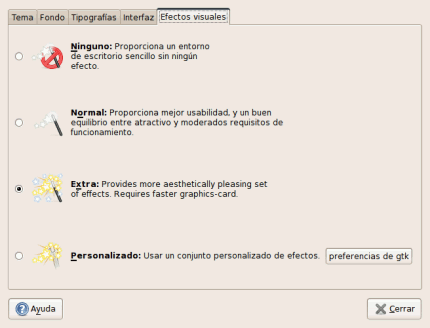
En Ubuntu Gutsy Gibbon activar Compiz Fusion es tan sencillo como acceder a Sistema -> Preferencias -> Apariencia, y en la pestaña Efectos visuales marcar Normal o Extra, pero, ¿cómo configuramos los efectos (plugins) que queremos activar? ¿Cómo podemos activar, por ejemplo, el famoso Cubo de Compiz Fusion?
Tendremos que instalar el paquete compizconfig-settings-manager, como hacíamos en versiones anteriores
Como en anteriores versiones de Ubuntu ya se puede pedir desde ShipIt que nos envíen a casa sin ningún tipo de costo los CDs de esta gran distribución.
Podemos pedir hasta 10 CDs, con versiones de 32 y 64 bits. Suele tardar entre 6 y 10 semanas desde el envío, que comenzará cuando se libere la versión final, prevista para el 18 de este mes.

 Entradas
Comentarios
Entradas
Comentarios


